Créer et suivre une demande
Client et lieu, période, jours travaillés, créneaux répétés : une demande génère ses postes. Puis les détails pratiques.
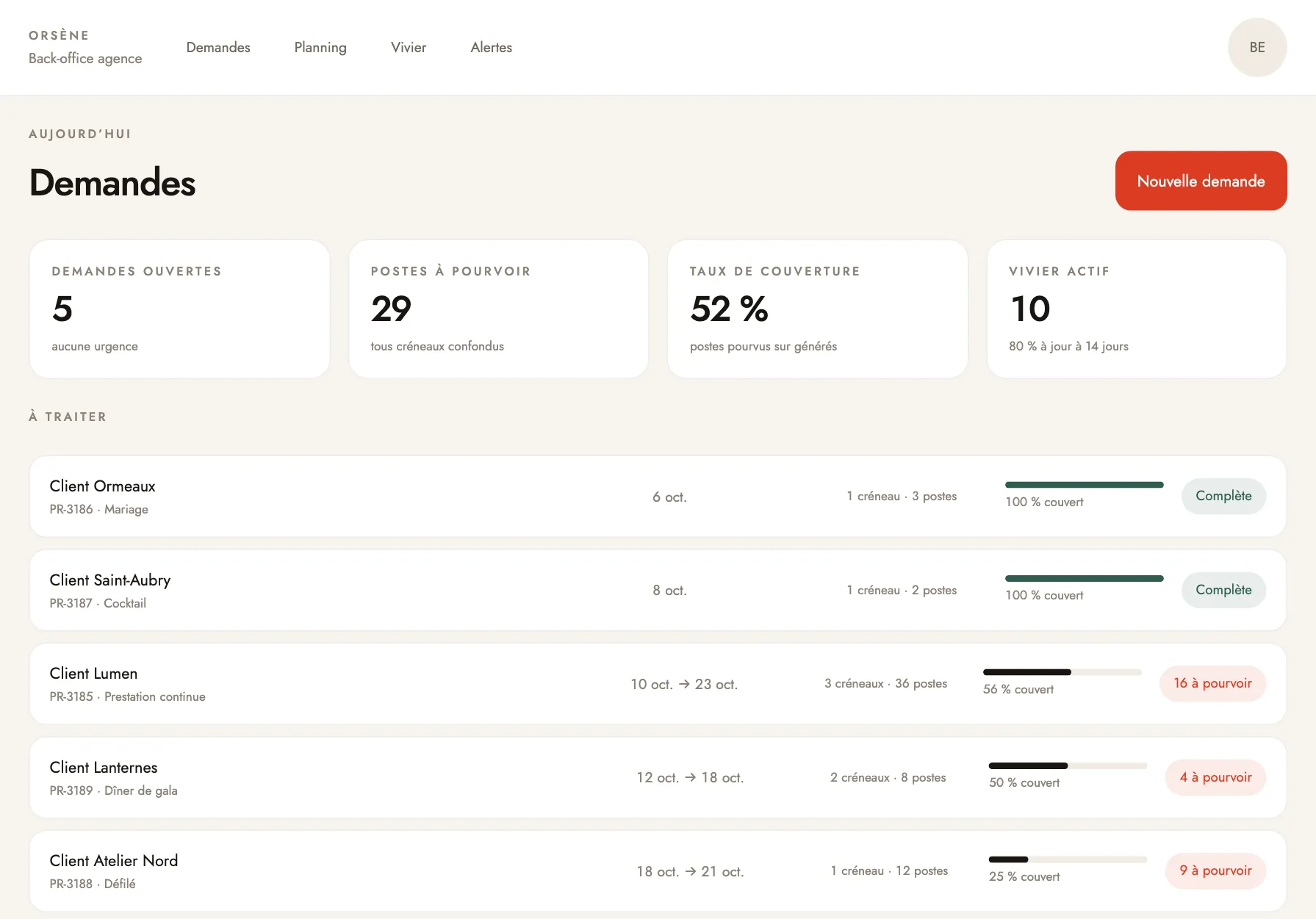
La page Demandes
Quatre indicateurs en tête : Demandes ouvertes, Postes à pourvoir, Taux de couverture et Vivier actif, avec la part du vivier à jour sur quatorze jours. Puis la liste À traiter, chaque demande avec sa couverture et un badge d’état : Brouillon, En attente de réponse, Complète…
Créer une demande
Touchez Nouvelle demande. Le formulaire se remplit en quatre blocs.
Client et lieu
Choisissez le client dans la liste, ou — Nouveau client —. Ajoutez un titre, le lieu et l’adresse.
Période
Du, Au, et les Jours travaillés de la semaine. Le formulaire compte les jours calendaires et les jours travaillés.
Créneaux répétés chaque jour travaillé
Pour chaque créneau : un libellé, les heures De et À, et l’Effectif / jour. Un créneau qui passe minuit est signalé Se termine le lendemain. + Ajouter un créneau en crée un autre.
Vérifiez ce que la période génère
Le bloc Ce que la période génère affiche les jours travaillés, les créneaux par jour, les postes sur la période et le volume d’heures. Puis Enregistrer le brouillon.
Le dossier d’une demande
Une demande s’ouvre sur trois onglets : Planification, Couverture et Suivi. L’action principale s’adapte à l’état du dossier, par exemple Pourvoir les 16 postes restants. Modifier rouvre la demande, publiée ou non.
Les détails pratiques
Renseignez Contact sur place, Téléphone sur place, Accès, Tenue, Repas et le Briefing (minutes avant le service), puis Enregistrer les détails. Ils deviennent visibles sur les téléphones à la prochaine synchronisation, et lisibles sans réseau.
Le client se rétracte
Le bloc Le client se rétracte permet d’Annuler la demande, après confirmation.